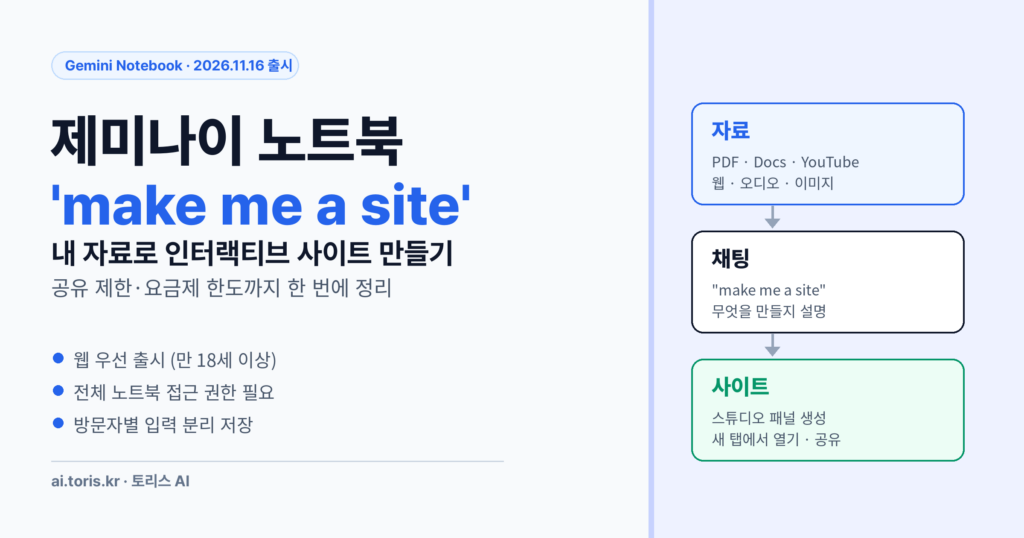
노트북에 자료를 모아 두고 요약만 보던 단계는 지났습니다. 구글은 2026년 11월 16일(현지 시간) 제미나이 노트북(Gemini Notebook, 구 NotebookLM)에 자료를 인터랙티브 사이트로 바꾸는 기능을 넣었습니다. 채팅창에 “make me a site” 한 줄과 만들고 싶은 것을 적으면, 노트북 안의 PDF·문서·웹페이지를 재료로 클릭되는 표, 대시보드, 체크리스트 페이지가 나옵니다.
이 글은 Google Labs 발표문(11월 16일), Google Workspace Updates 공지(11월 18일), Gemini Notebook 고객센터 “사이트 생성하기”를 직접 열어 확인한 내용만 담았습니다. 만드는 순서는 화면으로 붙였고, 대부분이 걸리는 공유 제한과 요금제 한도는 따로 떼어 정리했습니다.
한눈에 정리
- 무엇이 되나: 노트북에 넣은 자료로 대시보드, 시각 설명, 프로젝트 트래커 같은 인터랙티브 사이트를 만듭니다.
- 누가 쓰나: 웹에서 만 18세 이상이면 됩니다. Google Workspace 고객, Workspace Individual, 개인 Google 계정 모두 포함입니다.
- 언제부터: 2026년 11월 16일부터 전 세계 웹에 순차 배포. Workspace는 최대 15일까지 걸릴 수 있습니다.
- 공유는: 사이트 링크만 보내면 열리지 않습니다. 받는 사람에게 전체 노트북 접근 권한이 있어야 합니다.
- 한도는: 사이트 생성도 노트북의 컴퓨트 한도를 함께 씁니다. 5시간마다 갱신되고 주간 한도까지 이어집니다.
1. 출시 범위: 웹 먼저, 만 18세 이상
구글이 공개한 조건을 표로 모으면 아래와 같습니다. 발표문과 Workspace Updates 공지, 고객센터 내용이 서로 어긋나는 곳은 없습니다.
| 항목 | 내용 |
|---|---|
| 출시일 | 2026년 11월 16일(현지 시간) |
| 플랫폼 | 웹 우선. 모바일 앱은 “곧 제공”으로만 안내 |
| 대상 | 만 18세 이상. Workspace 모든 요금제, Workspace Individual, 개인 계정 |
| 배포 속도 | Rapid·Scheduled 모두 11월 16일부터 점진 배포, 최대 15일 |
| 관리자 설정 | 기능 자체를 끄는 별도 스위치 없음. 관리자는 노트북 사용 여부로 통제 |
휴대폰에서는 아직입니다. 발표문은 모바일 앱에 “곧 제공”이라고만 적었습니다. 배포 기간이 최대 15일이라, 같은 계정인데 메뉴가 안 보인다면 고장이 아니라 순서를 기다리는 중일 수 있습니다.
2. 만드는 순서: 소스 → 채팅 → 스튜디오
만드는 일 자체는 짧습니다. 도움말이 안내하는 순서는 네 단계입니다.
- notebook.google.com에 접속해 수정 권한이 있는 노트북을 엽니다. 새로 만든다면 먼저 소스를 올립니다.
- 채팅 패널에 “사이트를 만들어 달라”는 요청과 함께, 무엇을 만들지 설명을 붙입니다.
- 생성이 끝나면 노트북의 스튜디오 패널에 사이트가 쌓입니다. 생성 중에도 노트북 작업은 계속할 수 있습니다.
- 사이트 옆 더보기에서 새 탭에서 열기로 전체 화면으로 보거나, 공유·다운로드로 넘어갑니다.
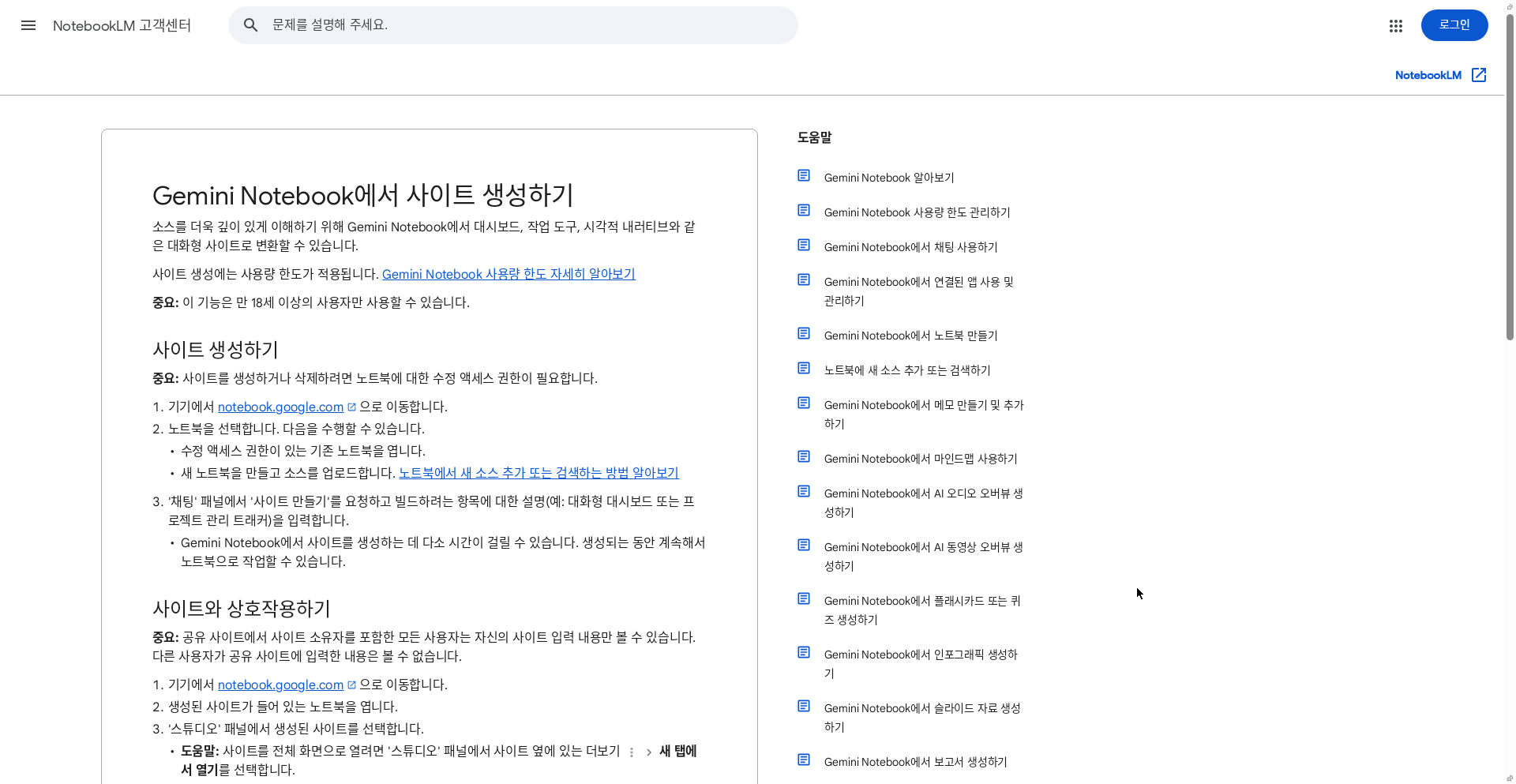
여기서 놓치기 쉬운 조건이 하나 있습니다. 사이트를 만들거나 지우려면 그 노트북의 수정 권한이 있어야 합니다. 보기 권한만 받은 공유 노트북에서는 새 사이트를 만들 수 없습니다.
3. 잘 나오는 요청, 흔들리는 요청
발표문이 든 예시는 세 갈래입니다. 시험 대비용 시각 설명(주기율표, 연표), 데이터 대시보드(분기 매출), 프로젝트 관리 트래커입니다. 공통점은 “무엇이 화면에 보여야 하는지”가 분명하다는 점입니다. 같은 자료라도 요청을 이렇게 쓰면 결과가 덜 흔들립니다.
- “이 논문 3편으로 연구 방법 비교표를 만들고, 각 행을 누르면 핵심 문장이 펼쳐지는 사이트로 만들어줘.”
- “지난 4개 분기 매출 시트로 지역·제품 필터가 있는 대시보드를 만들어줘. 전년 대비 증감률을 맨 위에 크게 보여줘.”
- “회의록 12개로 담당자와 마감일 기준 칸반 트래커를 만들어줘. 완료 체크가 다시 열어도 남아 있게 해줘.”
- “이 강의 자료로 5문항 퀴즈가 붙은 복습 사이트를 만들어줘. 틀린 문제만 다시 풀 수 있게 해줘.”

반대로 “예쁘게 만들어줘”처럼 기준이 없는 요청은 매번 다른 결과를 냅니다. 버튼을 눌렀을 때 무엇이 일어나야 하는지, 어떤 값이 맨 위에 있어야 하는지를 적는 편이 훨씬 빠릅니다.
4. 공유 제한 4가지 — 여기서 대부분 막힌다
사이트를 만들었다고 바로 배포할 수 있는 건 아닙니다. 고객센터의 ‘중요’ 표시를 모으면 조건이 네 개입니다.
- 뷰어에게 전체 노트북 접근 권한이 필요합니다. 사이트 링크만 보내면 열리지 않습니다. 노트북을 함께 공유하거나 ‘링크가 있는 모든 사용자’로 열어 둬야 합니다.
- 공개 공유와 액세스 관리는 개인 계정만 됩니다. 일반(소비자) Google 계정이면서 그 노트북의 소유자나 편집자여야 합니다. 회사·학교 계정은 이 단계에서 빠집니다.
- 방문자 입력은 서로 보이지 않습니다. 체크박스, 메모, 텍스트 입력은 방문자마다 따로 저장됩니다. 소유자도 다른 사람이 무엇을 입력했는지는 볼 수 없습니다.
- 삭제하거나 공유를 끄면 기존 링크가 죽습니다. 이미 뿌린 링크도 작동하지 않습니다.
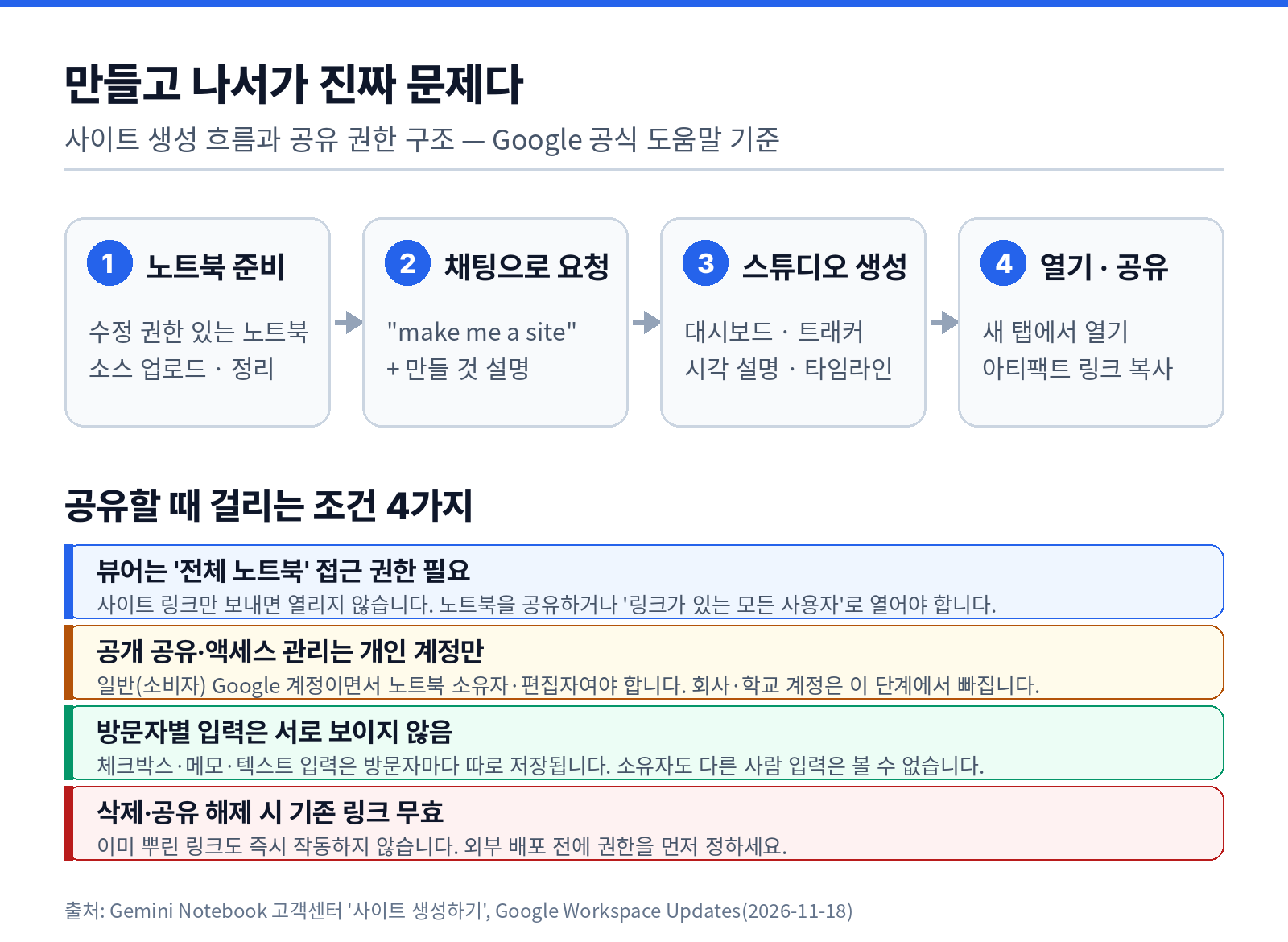
실무에서 가장 자주 걸리는 건 두 번째 조건입니다. 회사 계정으로 만든 사이트는 외부 공개가 안 됩니다. 외부 배포가 목적이라면 개인 계정 노트북에서 만드는 편이 낫습니다. 사내 공유만 한다면 노트북 공유 범위를 조직으로 두고 그 안에서 링크를 돌리게 됩니다.
링크를 오래 쓰려면 다운로드를 같이 챙기세요. 사이트 옆 더보기에서 파일로 내려받을 수 있어서, 노트북을 정리하거나 공유를 끄더라도 결과물은 남길 수 있습니다. 반대로 공유를 끄면 이전 링크는 그대로 죽으니, 배포 전에 권한부터 정하는 순서가 안전합니다.
5. 요금제 한도: 5시간마다 리셋, 최대 20배까지
사이트 생성은 별도 크레딧이 아니라 노트북의 사용량 한도를 씁니다. 고객센터는 이 한도를 컴퓨트 기반이라고 설명합니다. 프롬프트가 복잡할수록, 대화가 길수록, 쓰는 기능이 많을수록 더 빨리 줄어듭니다.
- 요금제 없음: 기본 한도
- Google AI Plus: 기본의 2배
- Google AI Pro: 기본의 4배
- Google AI Ultra: AI Pro의 5배 또는 20배(구독 종류에 따라 다름)
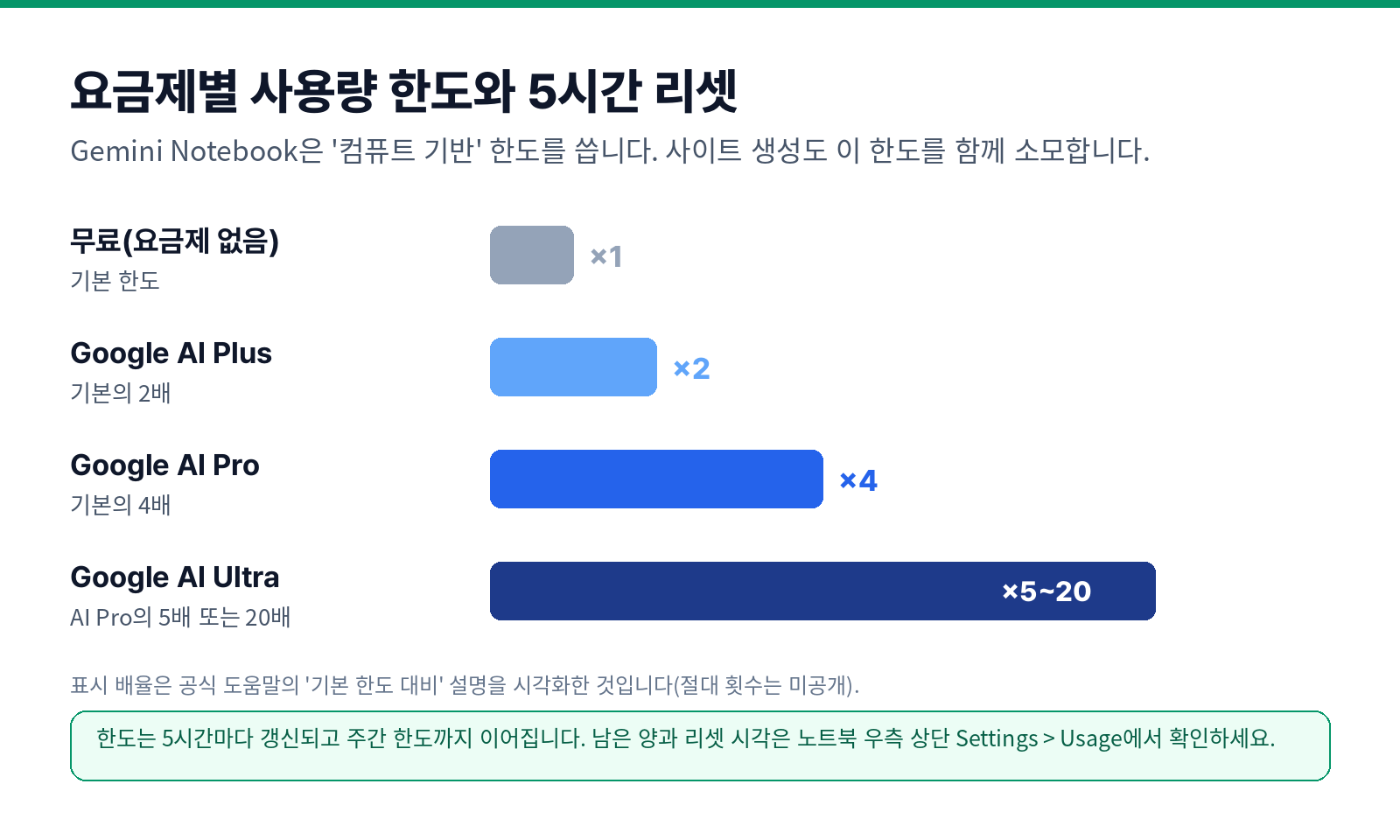
한도가 바닥나면 5시간을 기다리면 다시 열립니다. 주간 한도까지는 이 반복이 이어집니다. 남은 양과 리셋 시각은 노트북 오른쪽 위 Settings > Usage에서 보고, 채팅 하단에도 “한도가 곧 찼다”는 안내가 뜹니다. Studio 생성 화면에는 예상 사용량 막대도 나옵니다.
기다리기 싫을 때 쓰는 기능이 나중에 생성(Generate later)입니다. 스튜디오 패널에서 항목을 고르고 맨 아래에서 선택하면, 한도가 돌아온 뒤 자동으로 만들어 줍니다. 몇 시간 걸릴 수 있고, 끝났다는 알림은 알림을 켜 둬야 받습니다. 지금은 웹에서만 됩니다.
자주 묻는 질문
Q. 노트북LM과 제미나이 노트북은 다른 서비스인가요?
같은 서비스입니다. 구글이 NotebookLM을 Gemini Notebook이라는 이름으로 부르기 시작했고, 고객센터 주소와 일부 화면에는 아직 NotebookLM 이름이 남아 있습니다. 주소창의 notebook.google.com도 그대로입니다.
Q. 무료 개인 계정으로도 사이트를 만들 수 있나요?
됩니다. 만 18세 이상이면 개인 Google 계정으로도 생성할 수 있습니다. 다만 만드는 데 드는 한도는 요금제에 따라 다르고, 공개 공유와 액세스 관리는 개인 계정이어야 가능합니다.
Q. 공유한 사이트에서 다른 사람이 쓴 메모가 보이나요?
보이지 않습니다. 방문자마다 자기 입력만 저장되고, 소유자도 남의 입력은 볼 수 없습니다. 같은 사이트를 띄워도 각자 다른 화면을 보는 셈입니다.
Q. 링크를 보냈는데 “액세스 권한 없음”이 뜹니다.
받는 사람에게 전체 노트북 접근 권한이 없어서입니다. 노트북을 공유하거나 ‘링크가 있는 모든 사용자’로 바꾸세요. 회사·학교 계정으로 만든 사이트라면 공개 공유 자체가 막혀 있으니 개인 계정에서 다시 만드는 편이 빠릅니다.
출처
- Google Labs 블로그, “Transform notes, research, and sources into interactive sites with Gemini Notebook”, 2026년 11월 16일 — blog.google
- Google Workspace Updates, “Transform your notes and research into dynamic tools with Gemini Notebook”, 2026년 11월 18일 — workspaceupdates.googleblog.com
- Gemini Notebook 고객센터, “Gemini Notebook에서 사이트 생성하기” — support.google.com
- Gemini Notebook 고객센터, “Gemini Notebook 사용량 한도 관리하기” — support.google.com
확인 시점: 2026년 11월 20일. 구글은 배포 기간 중 기능과 한도를 바꿀 수 있다고 밝히고 있어, 실제 화면이 이 글과 다르면 고객센터 문서를 먼저 확인하세요.