핵심 요약
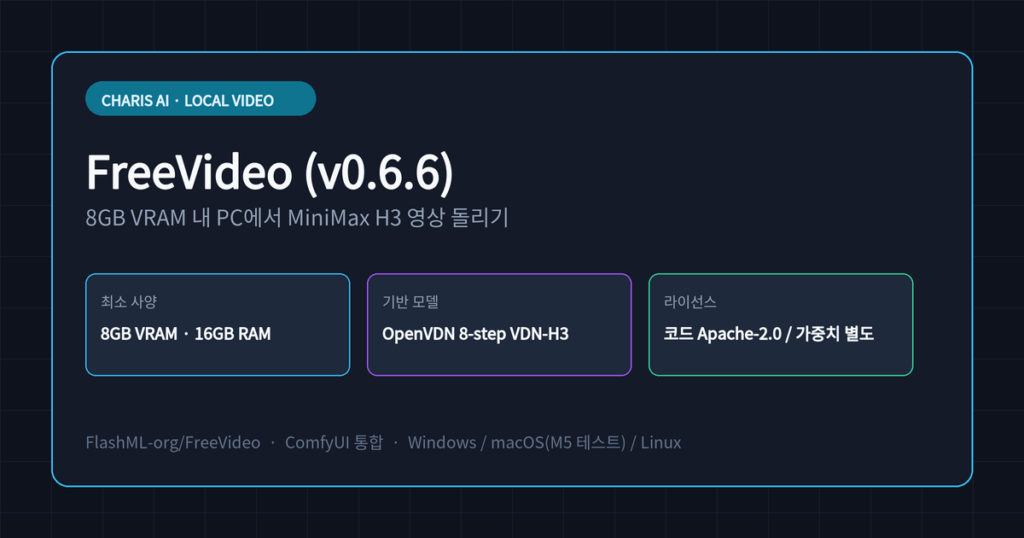
- 무엇인가: FreeVideo는 MiniMax H3 영상 모델을 내 PC에서 돌리는 오픈소스 로컬 추론 엔진입니다.
- 최소 사양: 8GB VRAM과 16GB RAM. GPU를 보고 int8·FP8 경로를 자동으로 고릅니다.
- 최신 버전: v0.6.6(2026년 11월 20일 UTC). MOSS-Image 레이아웃 박스, 12GB 카드 1024픽셀 가속, Composition only, MP3 패스스루가 추가됐습니다.
- 설치: Windows·macOS·Linux 런처 또는 기존 ComfyUI 커스텀 노드.
- 주의: 코드는 Apache-2.0이지만 모델 가중치는 MiniMax H3 커뮤니티 라이선스를 따릅니다.
영상 생성 AI는 아직도 대부분 클라우드에서 돌아갑니다. 프롬프트와 소재를 외부 서버로 보내야 하고, 생성 한 번에 크레딧이 나가고, 무료 사용량이 떨어지면 결과물을 확인하기도 전에 결제 화면을 마주합니다. 그런데 영상 모델은 이미지 모델보다 메모리를 훨씬 많이 먹기 때문에 “집에 있는 그래픽카드로 직접 돌린다”는 선택지는 늘 사치처럼 취급됐습니다.
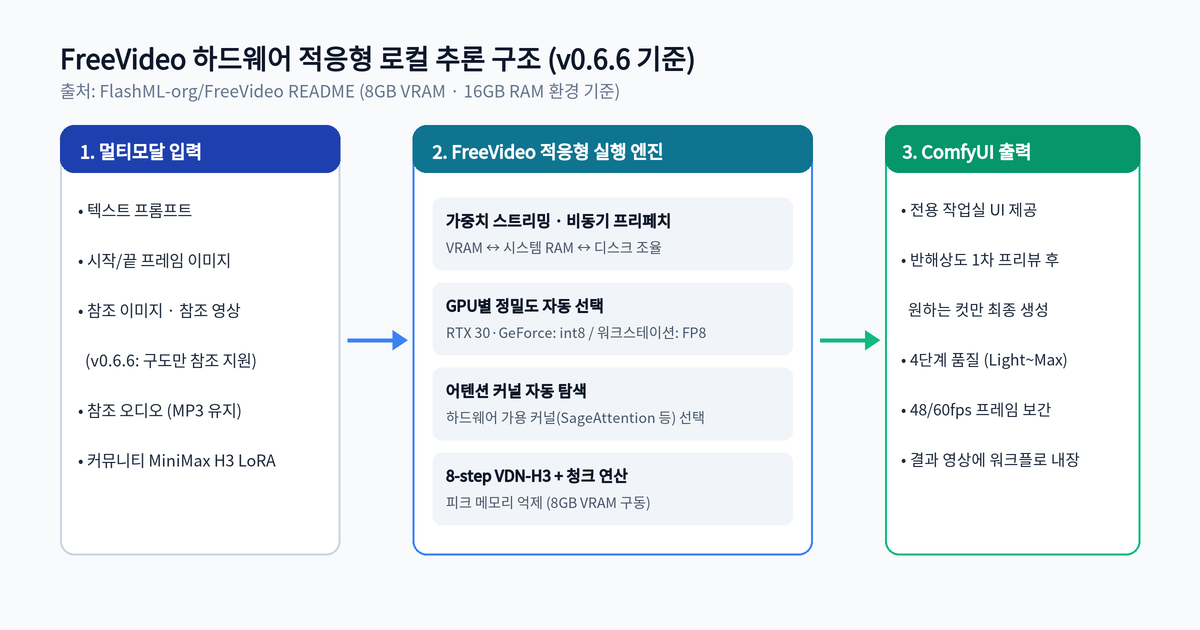
FreeVideo는 이 전제를 깨는 오픈소스 프로젝트입니다. MiniMax H3 영상 모델을 최소 8GB VRAM, 16GB RAM 환경에서 로컬로 돌리고, 그래픽카드에 맞춰 연산 경로를 스스로 바꿉니다. 2026년 11월 21일 조회 기준 저장소 FlashML-org/FreeVideo의 별은 4,054개, 포크는 571개이고, 최신 릴리스는 2026년 11월 20일 23시 29분(UTC)에 올라온 v0.6.6입니다.
이 글은 같은 날짜에 공식 GitHub 저장소의 README와 v0.6.6 릴리스 노트를 직접 열어 대조한 정리입니다. 아래 수치와 기능은 모두 공식 문서가 밝힌 내용이고, 필자가 별도 장비에서 다시 측정한 값은 아닙니다.
먼저 답부터: 자주 나오는 네 가지 질문
Q. 무료인가요? 저장소의 엔진 코드는 Apache-2.0으로 공개돼 있습니다. 다만 실제로 영상을 만드는 모델 가중치는 MiniMax H3 커뮤니티 라이선스를 따르기 때문에, 코드가 무료라고 해서 결과물의 상업적 이용까지 자유로운 것은 아닙니다. 회사나 수익 사업에 쓸 계획이라면 라이선스 원문을 먼저 확인해야 합니다.
Q. 어느 정도 사양이면 돌아가나요? 공식 기준은 8GB VRAM과 16GB RAM입니다. 여기서 끝이 아니라 VRAM, 시스템 메모리, 디스크를 함께 조율해 피크 메모리를 낮추는 구조라서, 같은 8GB 카드에서도 해상도와 프레임 수에 따라 체감 속도 차이가 큽니다.
Q. 어떤 영상을 만들 수 있나요? 텍스트 프롬프트만으로 시작할 수 있고, 시작·끝 프레임을 지정하거나 참조 이미지·영상·오디오를 붙일 수 있습니다. 커뮤니티에서 만든 MiniMax H3 LoRA도 그대로 쓸 수 있고, 48/60fps 프레임 보간과 4단계 품질(Light·Medium·High·Max)도 지원합니다.
Q. 설치가 어렵나요? Windows·macOS·Linux용 원클릭 런처가 ComfyUI와 실행 환경, 모델까지 자동으로 준비합니다. 이미 ComfyUI를 쓰고 있다면 커스텀 노드로 붙이는 방식이 더 간단합니다.
1. FreeVideo는 무엇으로 만들어졌나
FreeVideo의 본체는 OpenVDN의 8스텝 VDN-H3 모델입니다. Video DeltaNet의 하이브리드 어텐션을 쓰는 영상 전용 구조로, 확산 모델이 보통 수십 스텝을 반복하는 것과 달리 여덟 번의 계산으로 영상을 만듭니다. 여기에 ComfyUI 플러그인 형태의 작업 공간과 Windows·macOS·Linux 런처를 얹어 “모델을 직접 세팅하는 일”을 최대한 줄인 것이 이 프로젝트의 정체성입니다.
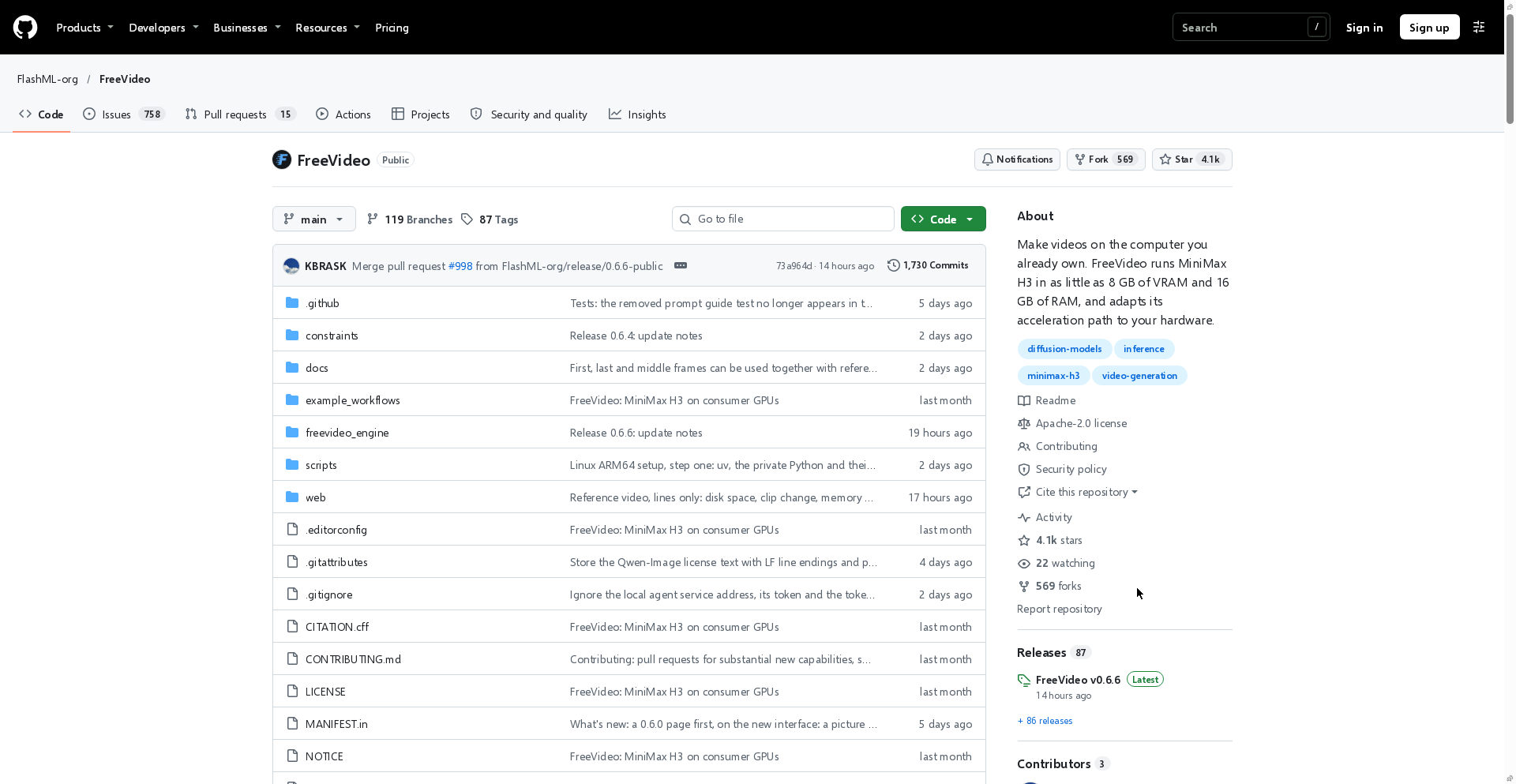
입력은 멀티모달입니다. 텍스트 프롬프트를 기본으로, 첫 프레임과 마지막 프레임을 함께 지정하는 방식, 참조 이미지·참조 영상·참조 오디오를 붙이는 방식이 모두 지원됩니다. 결과물에는 사용한 워크플로와 시드가 함께 내장되어, 완성된 영상을 ComfyUI 화면에 다시 끌어다 놓으면 그때의 설정을 그대로 복원할 수 있습니다. 같은 결과를 다시 뽑거나, 남이 만든 영상의 설정을 뜯어보고 싶을 때 꽤 유용한 기능입니다.
2. 8GB VRAM에서 어떻게 영상이 나오나
영상 모델이 무거운 이유는 단순합니다. 프레임 수만큼 계산량이 늘고, 모델 가중치와 중간 활성값이 한꺼번에 메모리에 올라가야 하기 때문입니다. FreeVideo는 이 문제를 “메모리에 다 올리지 않는다”는 방향으로 풉니다. 가중치 스트리밍으로 필요한 부분만 VRAM에 올리고, 비동기 프리페치로 다음 조각을 미리 준비하며, 청크 연산으로 계산을 잘게 나눠 피크 메모리를 낮춥니다.
두 번째 축은 정밀도 자동 선택입니다. GeForce와 RTX 30 시리즈에는 int8 가중치를, 워크스테이션·데이터센터 카드에는 FP8을 골라 씁니다. 어떤 어텐션 커널을 쓸 수 있는지도 하드웨어를 보고 자동으로 탐색합니다. 공식 기록에 따르면 이 int8 경로를 도입한 v0.3.0에서 RTX 3090이 5초 영상을 약 2.3배 빠르게 만들었습니다.
| 하드웨어 | 자동 선택되는 경로 | 메모리 전략 |
|---|---|---|
| GeForce·RTX 30 시리즈 | int8 가중치 | 가중치 스트리밍, 비동기 프리페치, 청크 연산으로 피크 메모리 절감(최소 8GB VRAM·16GB RAM) |
| 워크스테이션·데이터센터 GPU | FP8 가중치 | 같은 메모리 전략을 더 높은 정밀도로 적용 |
| 어텐션 커널 | 하드웨어 탐색 후 자동 선택 | 사용 가능한 커널에 맞춰 계산 경로 조정 |
3. 설치 방법: OS별로 무엇을 받으면 되나
가장 빠른 길은 런처입니다. Windows는 릴리스 페이지에서 FreeVideo.exe를 받아 실행하고, 기존 ComfyUI 폴더를 고르거나 새로 설치한 뒤 Install & launch만 누르면 됩니다. 실행 파일은 코드 서명이 되어 있고, 인터넷이 없는 환경을 위해 오프라인 ZIP 패키지도 함께 배포됩니다.
macOS는 Apple Silicon 미리보기로 FreeVideo-Mac-arm64.dmg를 받습니다. 24GB 통합 메모리를 가진 M5 맥에서 테스트가 완료됐다는 기록이 있지만, 아직 애플 공증(notarization)을 받지 않아 처음 열 때 보안 승인 절차를 거쳐야 합니다. Linux는 FreeVideo-Linux-x86_64.AppImage를 실행하거나, 터미널에서 ./setup.sh를 돌리면 됩니다. 서버에 올려 두고 다른 PC에서 접속하려면 freevideo server --listen 0.0.0.0으로 띄우면 됩니다.
이미 ComfyUI를 쓰고 있다면 설치가 더 짧습니다. ComfyUI/custom_nodes 폴더에서 저장소를 클론하고 ComfyUI를 재시작한 뒤, 템플릿에서 FreeVideo-All-in-One 워크플로를 고르면 설정이 끝납니다. 업데이트도 그 폴더에서 git pull 한 번입니다.
| OS | 받을 파일 | 설치 후 확인할 점 |
|---|---|---|
| Windows 10·11 (NVIDIA) | FreeVideo.exe |
백신이 차단하면 릴리스 페이지의 SHA-256과 대조 후 예외 처리, 오프라인 ZIP 지원 |
| macOS 14+ (Apple Silicon) | FreeVideo-Mac-arm64.dmg |
미공증 미리보기라 첫 실행 시 보안 승인 필요, 반드시 릴리스 페이지에서만 내려받기 |
| Linux x86_64 (NVIDIA) | AppImage 또는 ./setup.sh |
서버 모드는 freevideo server --listen 0.0.0.0 |
| 기존 ComfyUI | custom_nodes 클론 | 재시작 후 템플릿 FreeVideo-All-in-One 선택 |
4. v0.6.6에서 달라진 것
이번 버전은 새 모델을 얹기보다 이미 있는 기능을 더 세밀하게 다루는 쪽에 초점이 맞춰져 있습니다. 가장 눈에 띄는 것은 이미지 쪽 레이아웃 제어입니다. MOSS-Image 화면에서 Layout으로 박스를 그리면, 박스마다 한 줄 설명을 붙여 그림의 각 부분 위치를 지정할 수 있습니다. 따옴표로 감싼 단어는 그림 안에 글자로 그려집니다.
작은 그래픽카드에서의 이미지 생성도 빨라졌습니다. 12GB 카드에서 1024픽셀 이미지를 만드는 속도가 크게 개선됐고, 결과물은 이전과 완전히 동일하다고 릴리스 노트는 밝힙니다. 영상 쪽에서는 참조 영상의 구도만 가져오는 “Composition only” 옵션이 추가됐습니다. 참조 영상의 움직임이나 색은 따라가지 않고 배치만 참고하고 싶을 때 쓰는 설정입니다.
실사용에서 체감이 큰 변경도 있습니다. 오디오 원본으로 쓴 MP3가 완성 영상에서도 MP3로 유지돼 스마트폰 기본 플레이어에서 바로 재생됩니다. 이 밖에 실패했을 때 다음에 무엇을 하면 되는지 알려주는 메시지가 늘었고, 코어 수가 적은 PC에서는 화면 전환 애니메이션이 자동으로 꺼집니다.
| 항목 | v0.6.6 변경 내용 |
|---|---|
| 이미지 레이아웃 | Layout 박스로 구도 지정, 박스별 설명 한 줄, 따옴표 안 단어는 그림에 글자로 삽입 |
| 저VRAM 이미지 생성 | 12GB 카드에서 1024픽셀 생성 대폭 가속(결과는 이전과 동일) |
| 참조 영상 | Composition only: 구도만 참고, 동작·색은 따르지 않음 |
| 오디오 | MP3 원본 유지로 휴대폰·시스템 플레이어 재생 호환 |
| 편의 | 편집 뷰 프레임도 output 폴더 저장, 실패 메시지 개선, 좁은 창 UI 정리, 48/60fps 내보내기 튜토리얼 추가 |
5. 쓰기 전에 확인할 것: 라이선스와 최소 사양의 의미
가장 먼저 볼 것은 라이선스 구분입니다. 엔진 코드는 Apache-2.0이지만 모델 가중치는 MiniMax H3 커뮤니티 라이선스를 따르며, 여기에는 지역과 허용 용도에 대한 제한이 붙습니다. 개인적으로 결과물을 감상하는 것과, 그 영상을 광고나 상품에 쓰는 것은 같은 허용 범위가 아닙니다. 수익과 연결되는 사용을 계획하고 있다면 저장소의 라이선스 문서와 모델 라이선스 원문을 함께 확인하세요.
두 번째는 “8GB VRAM”이 최소 사양이라는 점입니다. 이 수치는 가중치를 쪼개 올리고 청크로 계산한 끝에 도달하는 하한선이라, 해상도를 올리거나 프레임 수를 늘리면 생성 시간이 가파르게 늘어납니다. 공식 문서도 절대 시간을 기기별로 약속하지 않고, 반해상도 1차 프리뷰로 마음에 드는 결과만 고품질로 다시 뽑는 방식을 권합니다.
세 번째는 설치 과정의 주의점입니다. macOS 미리보기는 공증이 없어 첫 실행에서 막히고, Windows에서는 백신이 실행 파일을 격리할 수 있습니다. 이때는 릴리스 페이지에 공개된 SHA-256 값과 파일 해시를 대조한 뒤 예외 처리하는 순서가 안전합니다. 모델 다운로드 용량이 크기 때문에 느린 회선에서는 오프라인 패키지를 미리 받아 두는 편이 낫습니다.
자주 묻는 질문
Q. 정말 무료로 쓸 수 있나요? 프로그램을 내려받고 로컬에서 돌리는 데 드는 비용은 없습니다. 다만 모델 가중치의 커뮤니티 라이선스가 용도와 지역을 제한하므로, 상업적 사용 전에는 조건을 확인해야 합니다.
Q. RTX 3060 8GB에서 5초 영상이 몇 분 걸리나요? 공식 문서는 기기별 절대 시간을 제시하지 않습니다. 확인 가능한 기록은 v0.3.0에서 RTX 3090이 5초 영상을 약 2.3배 빠르게 만들었다는 것입니다. 실제 시간은 해상도, 프레임 수, 품질 레벨에 따라 크게 달라지므로 반해상도 프리뷰로 먼저 확인하는 편이 현실적입니다.
Q. ComfyUI를 꼭 설치해야 하나요? 런처가 ComfyUI와 실행 환경을 자동으로 설치하고 브라우저로 열어 주기 때문에, 별도로 준비할 필요는 없습니다. 이미 ComfyUI를 쓴다면 커스텀 노드로 붙이는 쪽이 가볍습니다.
Q. 맥에서도 영상이 나오나요? Apple Silicon 미리보기로 동작하며, 24GB 통합 메모리의 M5 맥에서 테스트가 완료됐다는 기록이 있습니다. 다만 공증 전이라 첫 실행 승인이 필요합니다.
Q. 결과물을 미리 볼 수 있나요? 저장소에는 20초 분량의 예시 영상과 품질 4단계를 나란히 비교하는 갤러리가 링크돼 있습니다. 내려받기 전에 결과물의 성격을 판단하는 데 도움이 됩니다.
출처
- 공식 저장소: https://github.com/FlashML-org/FreeVideo
- 릴리스 노트(v0.6.6 포함): https://github.com/FlashML-org/FreeVideo/releases
이 글의 수치와 기능 설명은 2026년 11월 21일 기준 공식 저장소 README와 v0.6.6 릴리스 노트를 직접 확인한 내용입니다. 프로젝트가 빠르게 바뀌는 만큼, 설치 전에는 릴리스 페이지에서 최신 버전과 요구 사항을 다시 확인하세요.
함께 보면 좋은 글
로컬에서 도는 도구를 직접 세팅하는 흐름은 다른 글에서도 이어집니다. GPU 없이 CPU만으로 1비트 언어모델을 돌리는 bitnet.cpp 정리, DB와 Docker 없이 웹 페이지를 AI용 마크다운으로 바꾸는 Firecrawl Local 정리를 함께 읽으면 로컬 AI 도구의 위치가 잡힙니다.