
제미나이(Gemini)에서 자주 쓰던 Gem을 열었는데 편집 버튼이 막혀 있다면 계정 오류가 아닙니다. 구글이 개인 계정의 Gem을 ‘스킬(skills)’로 옮기는 작업을 11월 중순부터 시작했습니다. 지금은 예전 Gem을 열어 볼 수는 있지만 쓰거나 고칠 수는 없는 단계입니다.
이 글은 구글 공식 도움말과 Workspace 업데이트 공지를 기준으로 전환 일정, 자동 전환에서 빠지는 파일, 직접 옮기는 순서, 11월에 추가된 공유·파일 연결 기능을 정리했습니다. 실제 화면 구성과 표시 시점은 계정 종류와 배포 상황에 따라 다를 수 있습니다.
1. Gem과 스킬은 무엇이 다른가
구글은 스킬을 ‘반복해서 쓰는 맞춤 지시문 묶음’이라고 설명합니다. 예전 Gem처럼 말투·형식·작업 규칙을 저장해 두는 기능이지만, 쓰는 방식이 다릅니다. Gem은 해당 Gem을 따로 열어 대화해야 했지만, 스킬은 어느 대화에서나 불러올 수 있습니다(구글 도움말: Gem에서 스킬로의 전환).
- 바로 호출: 대화창에 /를 입력하고 스킬 이름을 고릅니다. 구글은 이 단축키를 @로 바꿀 예정이라고 밝혔고, 업데이트된 계정에서는 @로 부릅니다.
- 자동 적용: 켜 둔(활성) 스킬은 제미나이가 요청 내용과 맞는다고 판단하면 알아서 적용합니다.
- 겹쳐 쓰기: 문체 스킬과 서식 스킬처럼 여러 스킬을 한 대화에서 함께 쓸 수 있습니다.
스킬 생성·사용 도움말에 따르면 스킬은 만 18세 이상이면 쓸 수 있고, Google AI 유료 구독이 없어도 일반 대화에서 사용할 수 있습니다. 지금은 제미나이 웹(gemini.google.com), 모바일 앱, Mac 앱에서만 제공됩니다(구글 도움말: 스킬 만들기와 관리). 9월 30일 출시 공지는 ‘전 세계 배포’라고 했지만 각주가 붙어 있어, 한국어 계정에서 스킬 메뉴가 보이는지는 직접 확인하는 편이 안전합니다(제미나이 앱 릴리스 노트).
2. 개인 계정 일정: 11월 17일 읽기 전용, 12월 17일 삭제
전환 시점은 계정 종류마다 다릅니다. 공식 도움말에 적힌 일정은 다음과 같습니다.
- 만 18세 이상 개인 구글 계정: 2026년 11월 17일부터 Gem이 스킬로 전환되고 읽기 전용이 됐습니다. 열어 볼 수는 있지만 사용·편집·새로 만들기가 안 됩니다. 12월 17일에는 Gem이 제미나이 앱에서 완전히 사라집니다.
- Workspace 비즈니스·엔터프라이즈·비영리 계정: 2027년 3월 전환 예정입니다.
- Workspace 교육 계정: 2027년 6월 전환 예정입니다.
- 만 18세 미만 개인 계정: 날짜가 아직 발표되지 않았습니다.
같은 시기에 미니 앱 제작 실험인 Opal과 Google Labs의 Gem도 함께 종료된다고 도움말에 적혀 있습니다. 독립 매체 Android Authority도 11월 17일 기사에서 개인 계정 Gem이 그날부터 읽기 전용이 됐고 12월 17일에 삭제된다고 전했습니다(Android Authority 보도).
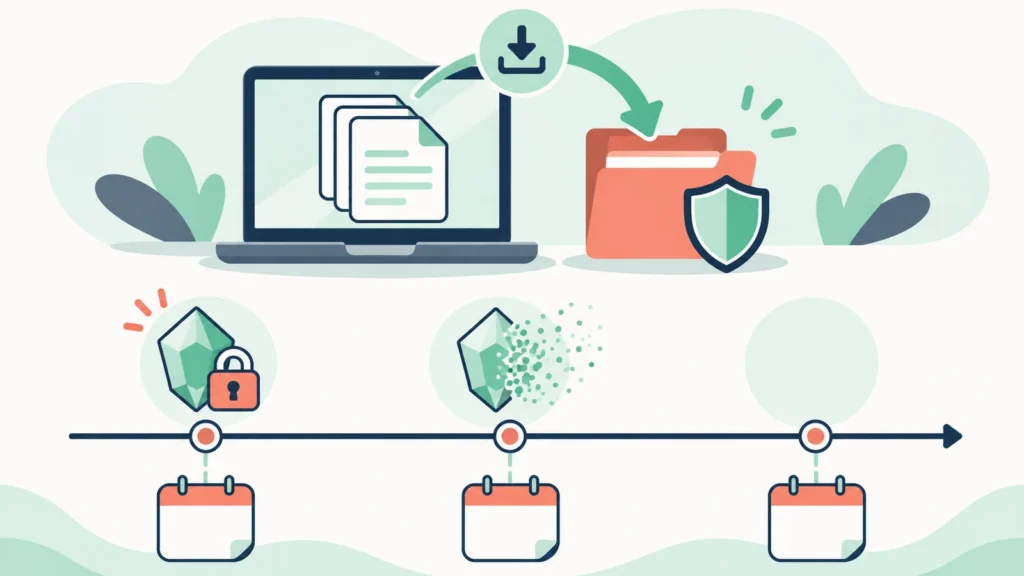
개인 계정 사용자에게 실제로 의미 있는 기한은 12월 17일입니다. 그 뒤에는 Gem과 Gem에 넣어 둔 지식(Knowledge) 파일을 제미나이 앱에서 열 수 없으므로, 필요한 파일은 그 전에 내려받아 두어야 합니다.
3. 자동 전환에서 빠지는 파일과 직접 옮기는 순서
구글은 Gem을 삭제할 때 지침과 지원되는 파일을 스킬로 자동으로 다시 만들어 준다고 안내합니다. 공유 권한도 그대로 넘어가므로 다시 공유할 필요는 없습니다. 다만 다음 파일은 자동 전환에서 빠집니다(전환 도움말의 파일 제한 항목).
- GitHub 파일, 오디오·동영상 파일
- 예전 오피스 형식(.doc, .xls, .ppt)
- 압축 파일(.zip, .tar, .7z, .rar, .gz, .tgz)
- 용량 초과분: 스킬의 파일 합계 한도는 100MB입니다. Gem이 이보다 크면 가장 큰 파일부터 지워 한도에 맞춥니다.
미리 옮기고 싶다면 도움말이 안내하는 순서는 다음과 같습니다.
- 컴퓨터에서 gemini.google.com의 사이드바를 열고 Gem 목록으로 들어가 옮길 Gem의 편집(연필) 버튼을 누릅니다.
- ‘Knowledge’에 있는 파일을 하나씩 열어 내려받습니다. 한꺼번에 내려받는 기능은 없습니다.
- 내려받은 파일을 폴더 하나에 모읍니다. 폴더 이름은 스킬 이름과 같게, 영문 소문자와 하이픈으로 짓습니다(예: weekly-report-style).
- 새 탭에서 Customize → Skills → Create → Create manually를 차례로 누르고 Gem의 이름·설명·지침을 붙여 넣은 뒤 만듭니다.
- 파일은 스킬 편집 화면의 Add files로 추가하거나, 스킬을 내려받아 SKILL.md와 파일을 한 폴더에 넣고 Replace skill로 다시 올립니다.
gHacks도 같은 순서를 소개했습니다(gHacks 보도). 다만 이 기사는 11월 5일에 나와 ‘스킬 공유와 Drive 파일 추가가 안 된다’고 적었는데, 이 두 기능은 11월 12일부터 배포가 시작됐습니다. 다음 항목을 함께 보세요.
4. 11월 추가 기능: 스킬 공유와 Drive·노트북 파일 연결
구글 Workspace 업데이트 블로그는 11월 16일 공지에서 스킬에 두 기능을 더했다고 밝혔습니다. 배포는 11월 12일 시작됐고, 기능이 보이기까지 최대 15일이 걸릴 수 있습니다(Workspace 업데이트 공지).
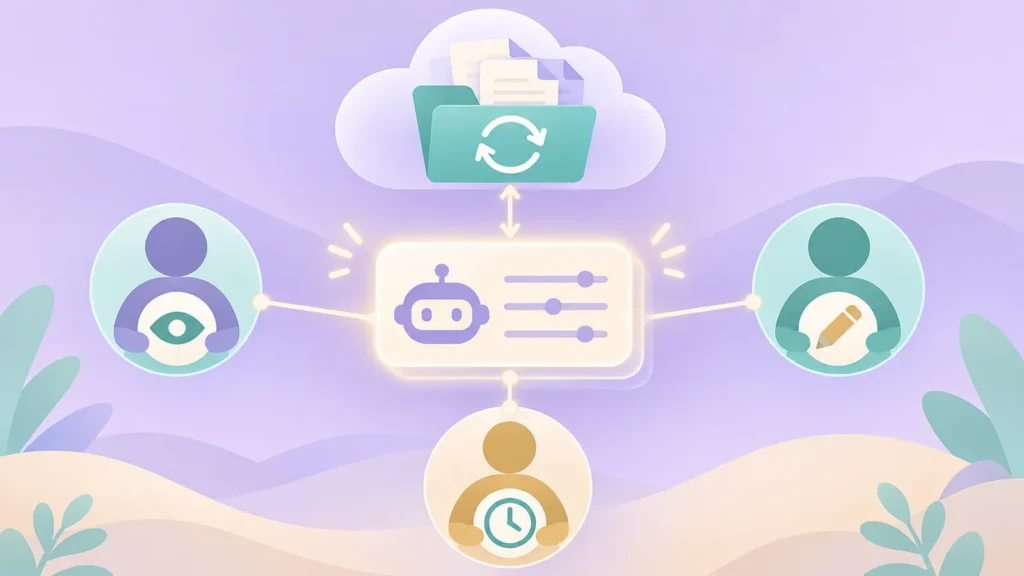
- 스킬 공유: Skills 페이지에서 공유할 스킬의 더보기 → Share skill을 누르고 상대 이메일과 권한(Viewer 또는 Editor)을 고릅니다. 이때 스킬 사본이 구글 드라이브에 만들어집니다. 접근 만료일을 정하거나 알림 메일을 끌 수도 있습니다.
- 권한 차이: Viewer는 스킬을 쓰고 지침·파일을 볼 수 있습니다. Editor는 여기에 더해 지침과 파일을 고치고 다른 사람에게 다시 공유할 수 있습니다.
- 받는 쪽: 공유받은 스킬은 Skills 페이지의 ‘All’에 비활성 상태로 들어옵니다. 알림 메일에서 Open을 눌러 스킬을 연 뒤 Add skill을 눌러야 쓸 수 있습니다. 이름이 같은 스킬이 이미 있으면 사본으로 저장할 수 있는데, 사본은 원본이 바뀌어도 따라 바뀌지 않습니다.
- 다른 구글 앱 파일 연결: 스킬을 만들거나 올릴 때 기기 파일 외에 구글 드라이브, 제미나이 노트북, 구글 포토 파일을 넣을 수 있습니다. 드라이브 파일과 노트북은 실시간으로 반영되므로 원본 문서를 고치면 스킬도 최신 내용을 씁니다.
회사 계정이라면 관리자 설정도 확인해야 합니다. 공지에 따르면 스킬 공유는 기본으로 켜져 있지만 관리 콘솔에서 끌 수 있습니다. 외부 공유 허용 범위는 조직의 구글 드라이브 공유 설정을 따릅니다. 파일 추가 기능에는 별도의 관리자 제어가 없습니다.
5. 전환 전에 확인할 주의점
스킬은 Gem과 비슷하지만 같은 기능은 아닙니다. 도움말에 적힌 차이 중 실제 사용에 영향을 줄 만한 부분을 모았습니다(스킬 도움말, 전환 도움말 FAQ).
- 함께 안 되는 도구: Gem에서 쓰던 기본 도구 중 동영상 만들기, 음악 만들기, Canvas, Deep Research, Guided Learning은 아직 스킬과 함께 쓸 수 없습니다. 이런 도구에 의존하던 Gem은 전환 뒤 결과가 달라질 수 있습니다.
- 대화 기록 위치: Gem처럼 ‘이 스킬로 한 최근 대화’ 목록이 따로 없습니다. 스킬을 쓴 대화도 사이드바의 일반 대화 목록에 섞여 나옵니다.
- Keep Activity 설정: 활동 기록 저장(Keep Activity)을 꺼도 스킬은 쓸 수 있습니다. 하지만 이 경우 Connected Apps를 쓸 수 없어 스킬이 Gmail·캘린더·드라이브 같은 서비스에 접근하지 못합니다.
- 공유는 웹에서만: 스킬 공유와 접근 관리는 아직 웹(gemini.google.com)에서만 됩니다. 모바일 앱에서는 할 수 없습니다.
- 드라이브 파일 권한: 드라이브 파일이 들어간 스킬을 공유할 때는 그 파일도 따로 공유해야 합니다. 또 스킬을 zip으로 내려받으면 드라이브 파일과 노트북은 실시간 연결을 유지하려고 빠지므로, 백업용으로는 원본 문서를 따로 챙겨야 합니다.
- 업로드 규칙: 폴더나 zip으로 올릴 때는 최상위 폴더에 SKILL.md가 있어야 합니다. 인터넷 접속이 필요한 스크립트는 지원되지 않습니다. .DS_Store, .pyc 같은 숨은 바이너리 파일이 섞이면 업로드가 실패할 수 있습니다.
계정 종류별 차이도 있습니다. Workspace 공지는 공유·파일 추가 기능이 Workspace 고객과 개인 계정 모두에 배포된다고 했습니다. 반면 전환 도움말은 업무·학교 계정으로 스킬을 넓히는 일을 ‘곧’이라고 적고 있습니다. 회사 계정에서 메뉴가 보이지 않으면 배포 일정이나 관리자 설정을 먼저 확인하세요.
6. 정리: 12월 17일 전에 해 둘 일
개인 계정으로 Gem을 써 왔다면 다음 순서로 확인하면 됩니다.
- Gem 목록에서 지식 파일이 들어간 Gem을 골라 파일을 하나씩 내려받습니다. 특히 오디오·동영상·압축 파일, 예전 오피스 형식, 100MB가 넘는 묶음은 꼭 챙깁니다.
- 자동 전환된 스킬과 원래 Gem을 나란히 열어 빠진 파일이 없는지 비교합니다. 도움말도 이 방법을 안내합니다.
- Canvas나 Deep Research에 의존하던 작업은 스킬만으로 같은 결과가 나오는지 시험해 봅니다.
- 스킬 설명란에 ‘언제 쓰는지’를 구체적으로 적어 두면 자동 적용이 덜 헷갈립니다. 구글이 권하는 작성 요령은 사용 상황 정의, 간결한 지시, 기대하는 결과 예시 세 가지입니다.
- 팀과 함께 쓸 스킬은 웹에서 Viewer·Editor 권한을 나눠 공유하고, 연결한 드라이브 문서의 공유 권한도 함께 맞춥니다.
회사·학교 계정은 아직 시간이 있지만, 2027년 3월과 6월 일정이 공지돼 있습니다. 조직에서 Gem을 많이 쓴다면 지금부터 관리자 정책과 공유 범위를 점검해 두는 편이 좋습니다. 기능 범위와 일정은 바뀔 수 있으니 실제 작업 전에 구글 도움말을 다시 확인하세요.
출처 (자료 확인일: 2026년 11월 21일)
- Gemini Apps Help — About the transition from Gems to skills
- Gemini Apps Help — Create & manage skills for Gemini Apps
- Google Workspace Updates — Share skills and add files from Google Drive, Gemini Notebook and Google Photos to your skills in the Gemini app (2026-11-16)
- Gemini Apps release notes (2026-09-30 skills 출시 항목)
- Android Authority — Google adds file attachments and sharing to Gemini Skills as Gems retire starting today (2026-11-17)
- gHacks — Google Will Turn Gemini Gems Into Skills on November 17 and Remove the Old Gems on December 17 (2026-11-05)
AI로 생성한 설명용 일러스트이며 실제 사건의 사진이 아닙니다.